

Главные ошибки в подготовке макета на печать
-
Использование неподходящих программ для подготовки макетов
Такие программы, как Word, AutoCAD, Photoshop, PowerPoint, не предназначены для подготовки макетов на печать. Это может привести к некорректному отображению или проблемам в процессе печати.Как решить: Мы можем помочь вам конвертировать документы в PDF для корректного отображения или предложить услугу полного редизайна.
-
Отсутствие вылетов (припусков на обрез)
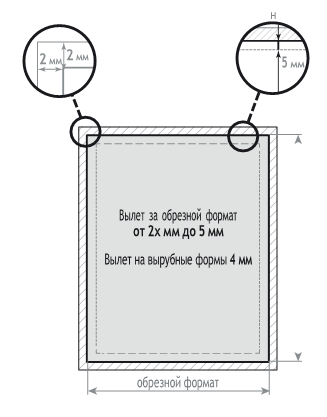
Припуски на обрез — это часть макета, которая будет срезана при резке изделия. Погрешности в резке могут быть вызваны даже современным оборудованием. Припуски для прямоугольных изделий должны составлять 2 мм с каждой стороны, а для сложных форм — 4 мм. Безопасная зона, где элементы не обрезаются, должна находиться на расстоянии 5 мм от края.Как решить: Растянуть фон за пределы обрезного формата или увеличить макет на размер припусков.
-
Шрифты не переведены в кривые
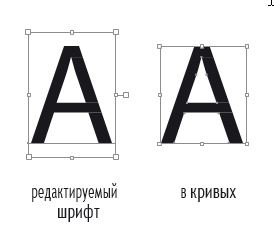
Эта ошибка часто возникает, когда используются редкие или платные шрифты, которых может не быть у печатника. В таком случае шрифты могут "слететь", и дизайн окажется искажённым.Как решить: Перевести шрифты в кривые с помощью Ctrl+Shift+O, а также сохранять два варианта макета (редактируемый и неретируемый текст).
-
Низкое разрешение растровых элементов
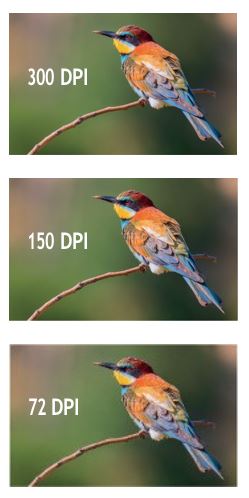
Рекомендуемое разрешение для печатных изображений — 300 dpi. Разрешение ниже 200 dpi может привести к размытым или пикселизированным изображениям.Как избежать: Использовать только высококачественные изображения. Из хорошего изображения можно сделать плохое, но из плохого качество улучшить невозможно.
-
Неотрисованные эффекты
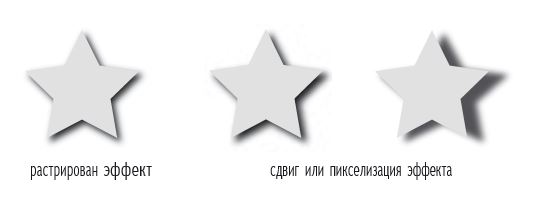
В некоторых программах эффекты могут быть отображены по-разному в зависимости от версии, и в процессе печати они могут исчезнуть или быть искажены.Как избежать: Преобразовать все элементы с эффектами в один растровый файл.
-
Неправильная цветовая модель
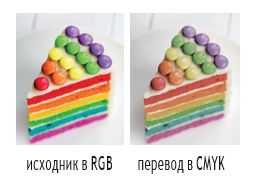
Для работы на компьютере часто используется модель RGB, которая предназначена только для экранов. Для печати необходима цветовая модель CMYK. При печати RGB-цвета могут быть искажены.Как решить: Перевести все изображения в модель CMYK перед подготовкой к печати.
-
Отсутствие оверпринта на черном тексте
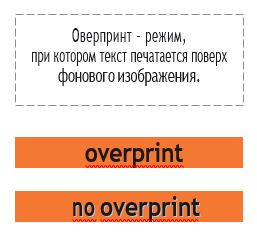
Если оверпринт не применяется к черному тексту и мелким элементам дизайна, такие как тонкие линии в таблицах или чертежах, это может привести к проблемам при печати.Как решить: Включить оверпринт для черного текста и объектов до 14 pt и толщиной до 2 мм.Важно: Не применять оверпринт к белым объектам, чтобы избежать их исчезновения.
-
Использование составного черного цвета
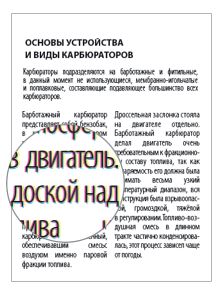
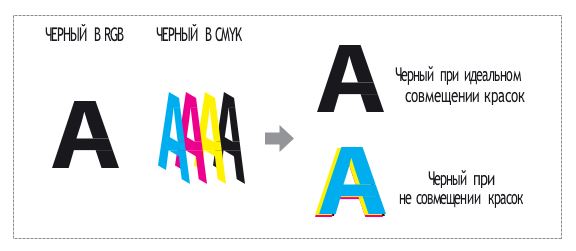
Составной черный — это комбинация нескольких цветов из модели CMYK, что может привести к появлению цветных ореолов вокруг мелких объектов.Как избежать: Использовать чистый черный (0 0 0 100) для мелких шрифтов и элементов.
-
Мелкий белый текст на составном фоне
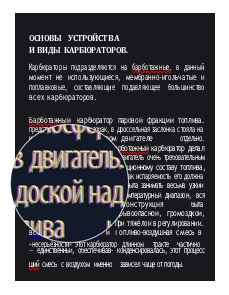
Белый текст на фонах, состоящих из нескольких красок, может не пропечататься или будет иметь цветные ореолы, создавая 3D-эффект.Как решить: Использовать ручной треппинг для мелкого белого текста на составных плашках.
-
Превышение суммы красок
Если сумма всех красок в макете превышает допустимые пределы (320% для глянцевых мелованных бумаг, 300% для матовых, 280% для немелованных), это может привести к перетискиванию и повреждению всей партии.Как решить: Следить за суммой красок и избегать использования цвета Registration (100% Cyan, 100% Magenta, 100% Yellow, 100% Black).
-
Использование Pantone для тонких линий
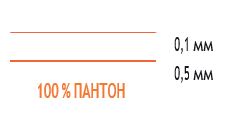
Тонкие линии, сделанные с использованием Pantone, могут выводиться растровыми точками, что приведет к плохому качеству изображения.Как избежать: Использовать 100% Pantone для очень тонких линий и убедиться, что их размер не меньше 0,5 pt.
-
Правильные размеры и настройки PDF
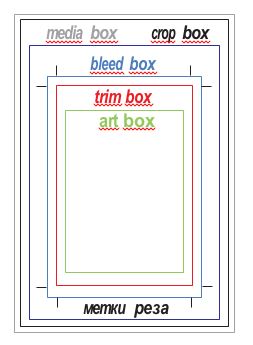
Для корректного отображения и печати необходимо правильно задать следующие размеры в PDF:
- Art box — внешняя граница всех объектов.
- Trim box — обрезной формат (по нему будет происходить резка).
- Bleed box — припуски на обрез.
- Media box — внешние размеры документа.
- Crop box — минимальный размер для всех видимых объектов.
Важно: Сохраняйте файл без меток, плашек, пантонов и другой служебной информации.
-
 А что это заБолее детально о копицентре Printside
типография? -
 Удобство4 разных способа оплаты
оплаты -
 Вам далеко5 разных вариантов доставки продукции
ехать? -
 Наши гарантииОтвечаем за соблюдение сроков и качество